-Los permisos de recurso compartido pueden configurarse a través de dos medios;mediante opciones de compartición o mediante Samba.
-Mediante Opciones de compartición:
-Se pueden permitir a los usuarios que creen y eliminen contenido,lo que equivale a habilitar permiso de escritura.El acceso de invitado permite convertir el recurso en público.
-Mediante el servidor Samba:
-Samba también permite definir los permisos de forma mucho más detallada a través de su archivo de configuración,pero exige tener un conocimiento minucioso de su sintaxis,por lo que lo descartamos.
Mostrando entradas con la etiqueta Tema 3. Mostrar todas las entradas
Mostrando entradas con la etiqueta Tema 3. Mostrar todas las entradas
viernes, 13 de noviembre de 2015

lunes, 9 de noviembre de 2015
Permisos locales.
-Permisos desde el terminal:
-Una forma habitual de referencia los permisos es a través de un numero.Ese numero es el resultado de reemplazar cualquiera de las letras por 1 y el guión por un 0.Para cada archivo/carpeta existirá una cadena de 9 números en sistema binario(ceros y unos). El comando chmod debe ejecutarse con permisos de root,con independencia de que los archivos/carpetas sean o no propiedad de quien ejecuta la orden.

-Permisos desde la interfaz:
-El archivo,para los tres bloques(propietario,grupo y resto),ofrece tres posibilidades de configuración en el acceso:
-Ninguno(---)
-Solo lectura(r--)
-Lectura y escritura(rw-)
-La carpeta ofrece diferentes opciones de configuración en el acceso a su contenido:
-Ninguno(---)
-Solo listar archivos(r--)
-Acceder a archivos(r-x)
-Crear y eliminar archivos(rwx)

-Una forma habitual de referencia los permisos es a través de un numero.Ese numero es el resultado de reemplazar cualquiera de las letras por 1 y el guión por un 0.Para cada archivo/carpeta existirá una cadena de 9 números en sistema binario(ceros y unos). El comando chmod debe ejecutarse con permisos de root,con independencia de que los archivos/carpetas sean o no propiedad de quien ejecuta la orden.

-Permisos desde la interfaz:
-El archivo,para los tres bloques(propietario,grupo y resto),ofrece tres posibilidades de configuración en el acceso:
-Ninguno(---)
-Solo lectura(r--)
-Lectura y escritura(rw-)
-La carpeta ofrece diferentes opciones de configuración en el acceso a su contenido:
-Ninguno(---)
-Solo listar archivos(r--)
-Acceder a archivos(r-x)
-Crear y eliminar archivos(rwx)
Permisos en Ubuntu.
-Existen dos tipos de permisos:
-Locales(o del sistema).
-De recurso compartido.
Los permisos efectivos sobre un recurso compartido son la suma de los permisos de recurso compartido.En caso de conflicto prevalecerá siempre el más restrictivo.

-Locales(o del sistema).
-De recurso compartido.
Los permisos efectivos sobre un recurso compartido son la suma de los permisos de recurso compartido.En caso de conflicto prevalecerá siempre el más restrictivo.
Compartir en Ubuntu.
-La opción de compartir solo está disponible para carpetas.Si se desea compartir un archivo,habrá que alojarlo en una carpeta y posteriormente compartirla.Es importante saber que tanto el nombre que se asigna a un recurso compartido como su configuración son únicos.


Administración básica.
-Administrar usuarios y grupos en el equipo:
-En Ubuntu,y en Linux en general,la administración del sistema es una tarea destinada exclusivamente al administrador o root que,por razones de seguridad,está bloqueado.Existen tres tipos de cuenta de usuario:
-Administrador.
-Usuario de escritorio.
-Personalizado.

-Administración del sistema desde el termina:
-El terminal,también llamado linea de comandos,consola,interprete de ordenes o shell.Para ejecutar en el terminal órdenes y aplicaciones con privilegios de root hay que incluir ,al principio, la palabra sudo. Los parametros pueden añadirse a la orden con dos objetivos:
-Indicar qué funciones de la orden se ejecutarán.
-Proporcionar valores que necesitará la orden para ejecutarse.

-Administrar aplicaciones en el equipo:
-Uno de los cambios más significativos de Windows a Linux es la gestión de las aplicaciones.La aplicación puede instalarse desde el terminal o desde un gestor de aplicaciones como puede ser Synaptic,aunque se recomienda utilizar el centro de sofware de ubuntu,accesible directamente desde el lanzador.Los repositorios catalogan los paquetes en:
-Main.
-Restricted.
-Universe.
-Multiverse.
-Código fuente.


-En Ubuntu,y en Linux en general,la administración del sistema es una tarea destinada exclusivamente al administrador o root que,por razones de seguridad,está bloqueado.Existen tres tipos de cuenta de usuario:
-Administrador.
-Usuario de escritorio.
-Personalizado.

-Administración del sistema desde el termina:
-El terminal,también llamado linea de comandos,consola,interprete de ordenes o shell.Para ejecutar en el terminal órdenes y aplicaciones con privilegios de root hay que incluir ,al principio, la palabra sudo. Los parametros pueden añadirse a la orden con dos objetivos:
-Indicar qué funciones de la orden se ejecutarán.
-Proporcionar valores que necesitará la orden para ejecutarse.

-Administrar aplicaciones en el equipo:
-Uno de los cambios más significativos de Windows a Linux es la gestión de las aplicaciones.La aplicación puede instalarse desde el terminal o desde un gestor de aplicaciones como puede ser Synaptic,aunque se recomienda utilizar el centro de sofware de ubuntu,accesible directamente desde el lanzador.Los repositorios catalogan los paquetes en:
-Main.
-Restricted.
-Universe.
-Multiverse.
-Código fuente.

jueves, 5 de noviembre de 2015
Unidades en Ubuntu.
-El sistema de archivos: El sistema de archivos,que se puede consultar en cualquier momento desde la barra de menú,eligiendo IR-Equipo,tiene estructura más o menos fija(teniendo en cuenta la gran cantidad de versiones de Linux que existen). Los principales directorios son estos:
-/bin.
-/boot.
-/dev.
-/etc.
-/home.
-/usr.
-/media.

-Montar y desmontar una unidad en Ubuntu: Ya hemos visto que las unidades en Ubuntu se consideran carpetas.En concreto,se alojan en el directorio /media y pueden visualizarse a través de IR-Equipo de la barra de menú principal.Si se desconecta o se retira un dispositivo de almacenamiento antes de desmontarlo,es posible que los datos se pierdan o incluso que la unidad quede dañada permanentemente.

-Cambiar el nombre a una unidad en Ubuntu: Para cambiar el nombre de una unidad,en ubuntu se utiliza la opción renombrar,disponible tanto en el menú contextual como la barra de menús.A diferencia de windows,ubuntu permite renombrar también las unidades ópticas.

-Crear un enlace a una unidad en Ubuntu: Ubuntu tiene una gestión automática de los enlaces a una unidad.El listado de todas las unidades montadas se muestran en el panel izquierdo de cualquiera de las carpetas mostradas con la herramienta archivos y también en el apartado equipo.
-/bin.
-/boot.
-/dev.
-/etc.
-/home.
-/usr.
-/media.

-Montar y desmontar una unidad en Ubuntu: Ya hemos visto que las unidades en Ubuntu se consideran carpetas.En concreto,se alojan en el directorio /media y pueden visualizarse a través de IR-Equipo de la barra de menú principal.Si se desconecta o se retira un dispositivo de almacenamiento antes de desmontarlo,es posible que los datos se pierdan o incluso que la unidad quede dañada permanentemente.

-Cambiar el nombre a una unidad en Ubuntu: Para cambiar el nombre de una unidad,en ubuntu se utiliza la opción renombrar,disponible tanto en el menú contextual como la barra de menús.A diferencia de windows,ubuntu permite renombrar también las unidades ópticas.

-Crear un enlace a una unidad en Ubuntu: Ubuntu tiene una gestión automática de los enlaces a una unidad.El listado de todas las unidades montadas se muestran en el panel izquierdo de cualquiera de las carpetas mostradas con la herramienta archivos y también en el apartado equipo.
miércoles, 28 de octubre de 2015
Renombrar archivos y carpetas.
-Renombrar archivos y carpetas:
-Podemos cambiar el nombre tanto a los archivos como a las carpetas.El procedimiento es el mismo que para las anteriores opciones:a trabes del menú contextual,con la opción renombrar ,o en el apartado editar de la barra de menús.
-Crear enlaces:
-Los enlaces en ubuntu equivalen a los accesos directos de windows.Podemos crear enlaces de elementos desde el menú contextual,seleccionando la opción crear un enlace o, igualmente,desde el apartado editar de la barra de menús.

-Buscar archivos y carpetas:
-Podemos buscar archivos y carpetas usando el tablero o el gestor de archivos incluido en archivos.
-Búsquedas usando el tablero.

-Buscar usando el gestor de archivos.

-Podemos cambiar el nombre tanto a los archivos como a las carpetas.El procedimiento es el mismo que para las anteriores opciones:a trabes del menú contextual,con la opción renombrar ,o en el apartado editar de la barra de menús.
-Crear enlaces:
-Los enlaces en ubuntu equivalen a los accesos directos de windows.Podemos crear enlaces de elementos desde el menú contextual,seleccionando la opción crear un enlace o, igualmente,desde el apartado editar de la barra de menús.

-Buscar archivos y carpetas:
-Podemos buscar archivos y carpetas usando el tablero o el gestor de archivos incluido en archivos.
-Búsquedas usando el tablero.

-Buscar usando el gestor de archivos.
lunes, 26 de octubre de 2015
Archivos y carpetas en ubuntu.
-Crear archivos y carpetas: La creación de una carpeta o un archivo se hace directamente desde el menú contextual,seleccionando la opción crear un archivo o crear una carpeta.

-Eliminar archivos y carpetas: Para eliminar archivos y carpetas hay que enviarlos previamente a la papelera.Esto se consigue mediante la opción mover a la papelera del menú contextual o en el apartado editar de la barra de menús.

-Cortar,copiar,pegar y mover archivos y carpetas: Las operaciones cortar copiar y pegar siguen los mismos criterios que en windows.Se pueden llevar a cabo desde el menú contextual o desde el apartado editar de la barra de menús.
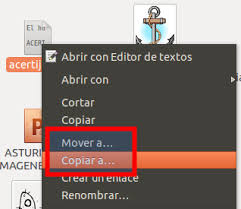
-Eliminar archivos y carpetas: Para eliminar archivos y carpetas hay que enviarlos previamente a la papelera.Esto se consigue mediante la opción mover a la papelera del menú contextual o en el apartado editar de la barra de menús.

-Cortar,copiar,pegar y mover archivos y carpetas: Las operaciones cortar copiar y pegar siguen los mismos criterios que en windows.Se pueden llevar a cabo desde el menú contextual o desde el apartado editar de la barra de menús.
Las ventanas de ubuntu.
-La navegación por archivos y carpetas en unity se realiza a través de un administrador llamado archivos.Su apariencia es esta:


-Partes de la ventana:
-Barra menú.
-Barra titulo.
-Barra de dirección y lugar.
-Barra de herramientas.
-Panel izquierdo(lugares).
-Panel derecho.
Intercambio de áreas de trabajo.
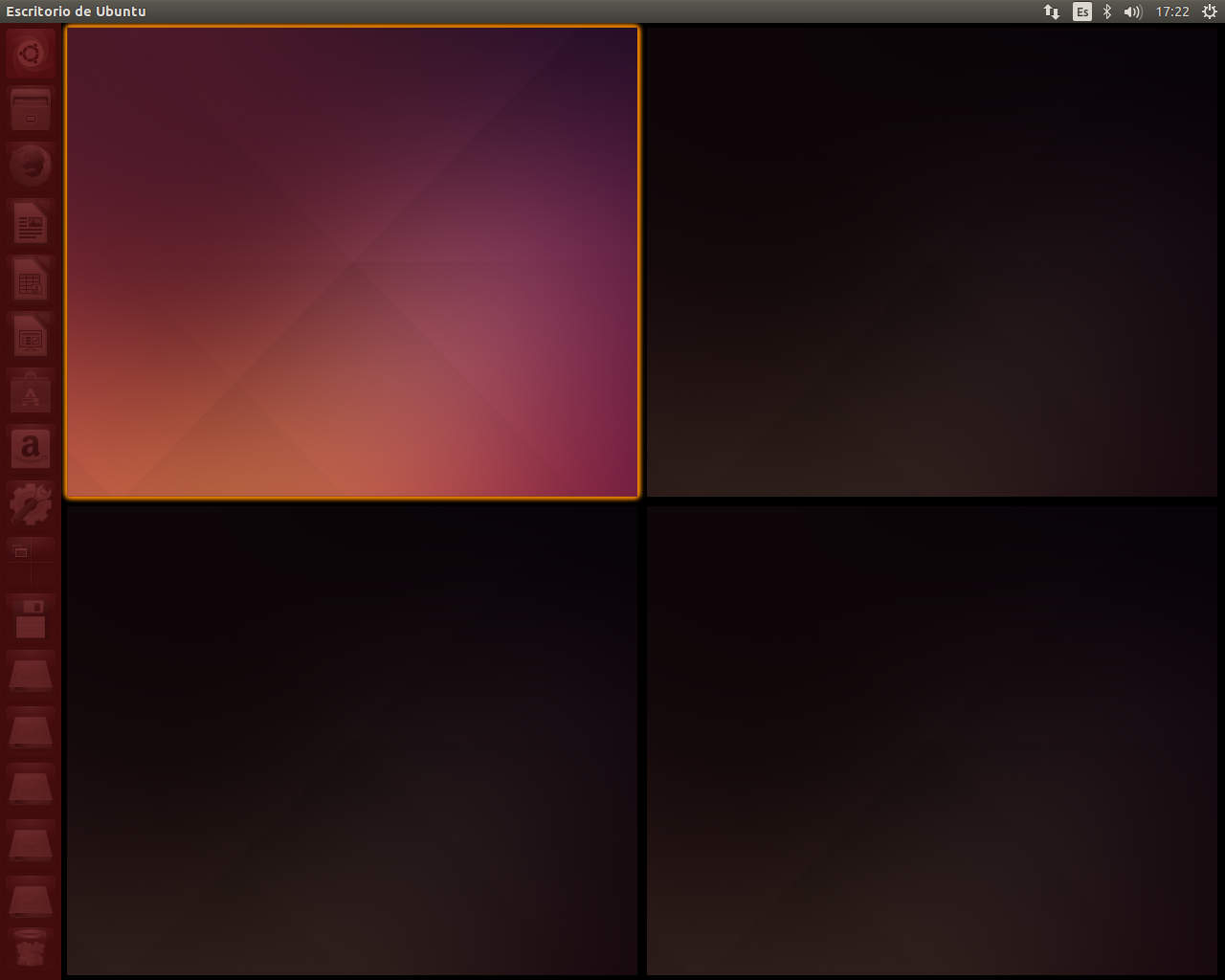
-Como ya se ha comentado,en el lanzador está disponible la herramienta áreas del trabajo.Por defecto,esta herramienta le proporciona al usuario la posibilidad de trabajar de forma simultánea con cuatro escritorios.No obstante,esta cantidad se puede variar asta un máximo de 36.

Ventana principal.
-La ventana principal es el área de trabajo para el usuario.Todas las aplicaciones abiertas utilizan esta zona para mostrar su contenido y herramientas.La ventana principal es un buen lugar para tener a la vista el material que mas se utiliza.En concepto,podemos encontrarnos iconos de los siguientes tipos:
-Archivador.
-Carpeta.
-Enlace.
-Lanzador.
-Archivo y documento.
-Archivador.
-Carpeta.
-Enlace.
-Lanzador.
-Archivo y documento.
viernes, 23 de octubre de 2015
Lanzador.
-El lanzador proporciona un acceso directo a los elementos más utilizados de Ubuntu (aplicaciones,unidades y papelera).Al pulsar sobre un icono de lanzador se ejecutará la aplicación correspondiente,y se indicará que está en ejecución mostrando un triángulo en la parte izquierda de su icono.

-El tablero o Dash: El tablero permite buscar archivos,aplicaciones,carpetas,etc.,tanto en el equipo como de forma remota.Para optimizar la búsqueda se hace uso de cinco lentes,que actúan a modo de filtro,ubicadas en la parte inferior de la ventana.


-El tablero o Dash: El tablero permite buscar archivos,aplicaciones,carpetas,etc.,tanto en el equipo como de forma remota.Para optimizar la búsqueda se hace uso de cinco lentes,que actúan a modo de filtro,ubicadas en la parte inferior de la ventana.

-Las Áreas de trabajo: Al final de la cinta del lanzador se encuentra el icono de áreas de trabajo.Esta herramienta permite tener vistas separadas del escritorio,agrupando aplicaciones en cada una de ellas.Por defecto existen cuatro áreas de trabajo.
-Barra de menús.
-La barra de menús integra lasa funciones más utilizadas en Ubuntu en un grupo de iconos situado en la parte derecha,denominado área de indicadores.
-Teclado
-Mensajes.
-Red.
-Sonido.
-Reloj.
-Menú de usuario.
-Sesión.

El entorno de trabajo de Ubuntu.
-Una vez hemos iniciado sesión en Ubuntu nos aparece la pantalla principal del sistema que,al igual que en windows,recibe el numbre de <escritorio> o,más exactamente,Escritorio Unity.
Sistemas Linux.
-Todos los sistemas Linux han sido desarrollados bajo licencia GPL.A diferencia de windows,los sistemas Linux están desarrollados por empresas,asociaciones,colectivos y,en general,cualquier persona interesada en este tipo de sistemas.En la actualidad hay cerca de 400 distribuiciones de Linux.Las distribuciones más características son:


Suscribirse a:
Entradas (Atom)